
Descarcă Screen Capture Tool Pro – Software Gratuit și Sigur pentru Înregistrarea Ecranului
Prezentare generală
Screen Capture Tool Pro este prezentat ca o soluție versatilă pentru capturarea mediului, care permite utilizatorilor să înregistreze și să extragă scene din filme, tutoriale, webinarii sau orice activitate pe ecran. Instrumentul promite o interfață curată și ușor de utilizat, pe care chiar începătorii o pot învăța în câteva minute, oferind totodată suficientă adâncime pentru utilizatorii avansați care doresc un control fin asupra rezoluției de ieșire, formatului fișierului și opțiunilor de partajare. Una dintre afirmațiile sale deosebite este compatibilitatea universală cu o gamă largă de dimensiuni de ecran – de la ecranele mici ale laptopurilor până la monitoare ultra-largi 4K – asigurând că fiecare cadru este capturat cu detalii clare.
Aplicația suportă, de asemenea, o varietate largă de containeri video (MP4, AVI, MOV și altele) și formate de imagini (PNG, JPEG, GIF), ceea ce face integrarea ușoară a fragmentelor capturate în fluxurile de editare sau în procesele de social media.
Totuși, produsul are o limitare semnificativă: înregistrează doar fluxurile video și nu captează sunetul sistemului sau al microfonului în același timp cu trasa video. Pentru creatorii care depind de voce sincronizată sau de soundtrack-uri de jocuri, această lipsă poate fi decisivă, forțându-i să folosească separate înregistrări audio sau să treacă la un concurent mai bogat în funcționalități. În ciuda acestui dezavantaj, funcționalitatea de bază – înregistrarea rapidă a fragmentelor video de înaltă calitate și partajarea instantă prin email, servicii cloud sau linkuri directe – rămâne o propunere puternică pentru educatorii, recenzorii și jucătorii casual care pun accentul pe viteză și simplitate, mai degrabă decât pe integrarea completă video-sunet.
În secțiunile următoare vom examina în detaliu funcțiile oferite, vom parcurge instalarea și utilizarea zilnică, vom analiza compatibilitatea platformelor și vom evalua avantajele și dezavantajele. La final, veți avea o imagine clară dacă Screen Capture Tool Pro se potrivește fluxului de lucru sau dacă ar trebui să explorați alternative precum Snagit, Monosnap sau unelte gratuite de capturare care includ și înregistrarea sunetului.
Funcții principale
- Capturare multi-rezoluție: Suportă înregistrări în 720p, 1080p și 4K, detectând automat rezoluția nativă a monitorului activ.
- Suport amplu pentru formate de fișiere: Exportă videoclipuri în MP4, AVI, MOV sau WebM; salvează capturile de ecran ca PNG, JPEG, BMP sau GIF animat.
- Opțiuni instant de partajare: Încărcare un-click în Dropbox, Google Drive sau email direct; generează și un link partajabil pentru distribuție rapidă.
- Zone de capturare personalizabile: Alege întregul ecran, o fereastră specifică sau o zonă rectangulară definită de utilizator, cu manevrare prin tragere și plasare.
- Motor ușor: Utilizează mai puțin de 150 MB RAM în timpul înregistrării, permițând rularea alături de aplicații cerbeloase.
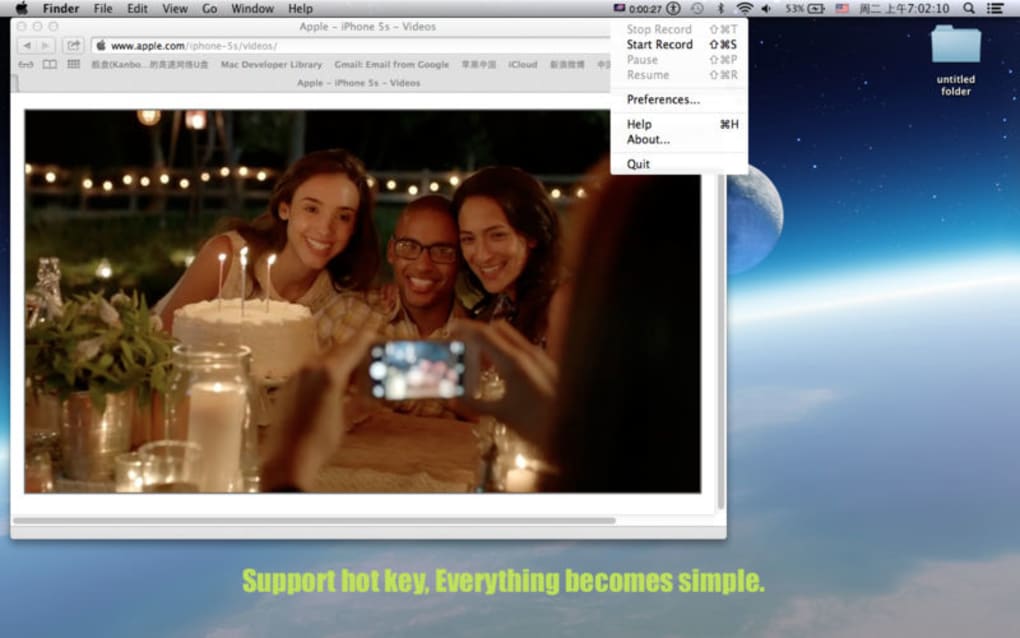
- Integrare cu taste de acces rapid: Atribuie scurtături globale pentru pornire/oprire, pauză și captură instantă, permițând operarea fără mâini.
- Instrument de anotare (bazic): Adaugă suprapuneri simple de text, săgeți și forme după capturare – ideal pentru tutoriale rapide.
- Capturare programată: Setează un temporizator pentru a începe înregistrarea după un întârziere definită, util pentru capturarea secvențelor de pornire.
Deși setul de funcții acoperă cele mai multe nevoi zilnice, lipsa înregistrării audio integrate este o omisiune evidentă care diferențiază Screen Capture Tool Pro de soluțiile mai complete precum Snagit sau Camtasia. Cu toate acestea, natura sa ușoară și fluxul de lucru simplu o fac o alegere atrăgătoare pentru utilizatorii care au nevoie doar de fragmente vizuale, fără suprasarcina editării fișierelor video lungi. Suportul pentru taste de acces rapid și opțiunile de partajare instant reduc semnificativ numărul de pași dintre capturare și distribuire – un factor critic pentru creatorii de conținut care lucrează sub presiunea timpului.
GHID DE INSTALARE & UTILIZARE
Descărcarea instalerului
Începeți prin a vizita site-ul oficial Screen Capture Tool Pro și apăsați butonul „Descarcă Gratuit”. Instalerul este oferit atât în formatul Windows .exe, cât și în fișierul macOS .dmg. Pentru utilizatorii Windows, dimensiunea instalerului este aproximativ de 85 MB; utilizatorii macOS primesc un fișier DMG de 92 MB. Descărcarea este securizată prin HTTPS, iar un cod SHA-256 este afișat pe site pentru verificare, asigurând că fișierul este liber de manipulări.
Instalare pas cu pas
- Rulați instalerul: Faceți dublu-click pe fișierul descărcat. Pe Windows, poate fi necesară confirmarea promptului User Account Control (UAC); pe macOS, trageți pictograma aplicației în folderul Aplicații.
- Acceptați acordul de licență: Citiți EULA și apăsați „Sunt de acord” pentru a continua.
- Alegeți calea de instalare: Calea implicită funcționează pentru majoritatea utilizatorilor, dar puteți specifica un director personalizat dacă doriți.
- Selectarea componentelor: Instalerul oferă scurtături opționale (Desktop, Meniu Start) și un modul de actualizare automată. Activați funcția de actualizare automată pentru a primi automat actualizări de securitate.
- Finalizare instalare: Apăsați „Instalează” și așteptați câteva secunde. Odată finalizat, lansați aplicația din scurtătura sau din folderul Aplicații.
Configurare la prima rulare
La prima pornire, Screen Capture Tool Pro prezintă un wizard de configurare rapidă. Aici puteți defini folderele implicite de ieșire, selecta codecul video preferat (H.264 este recomandat pentru un echilibru între calitate și dimensiunea fișierului) și configura tastele de acces rapid. Wizardul vă invită, de asemenea, să testați motorul de capturare prin înregistrarea unui clip de 5 secunde al desktopului; acest test asigură compatibilitatea cu driverii grafici și că aplicația poate accesa fără probleme bufferul ecranului.
Flux de lucru tipic
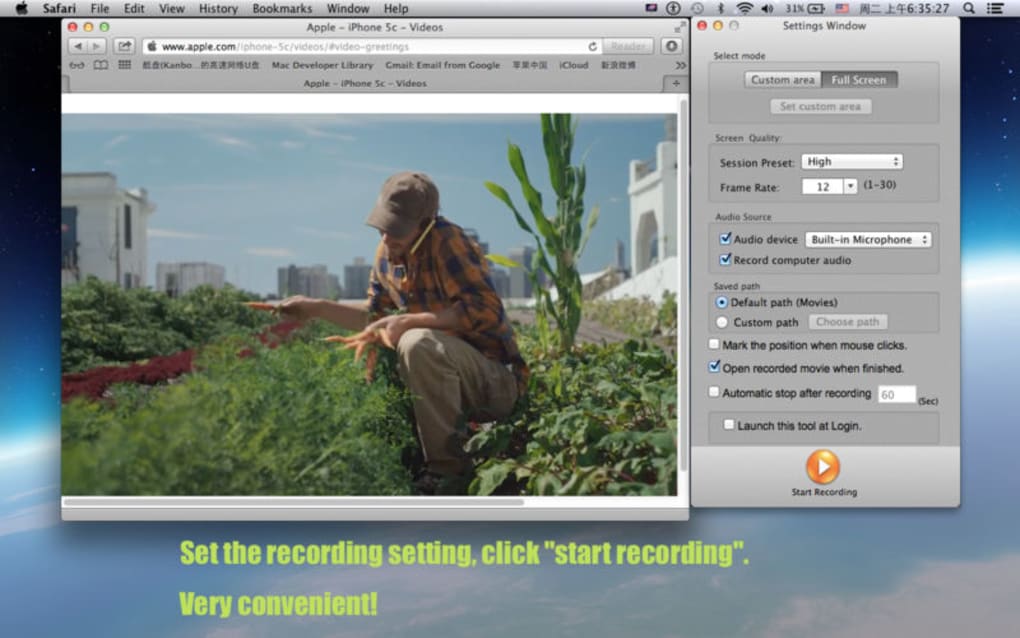
1. Selectați modul de capturare: Alegeți „Intreg ecranul”, „Fereastra” sau „Zonă personalizată” din bara de instrumente. 2.
Setați destinația: Alegeți un folder sau un serviciu cloud unde fișierul va fi salvat automat. 3. Porniți înregistrarea: Apăsați butonul „Înregistrează” sau folosiți scurtătura definită (implicit: Ctrl + Shift + R).
4. Pauză/Oprire: Utilizați controalele de pe ecran sau scurtătura (Ctrl + Shift + P pentru pauză, Ctrl + Shift + S pentru oprire). 5.
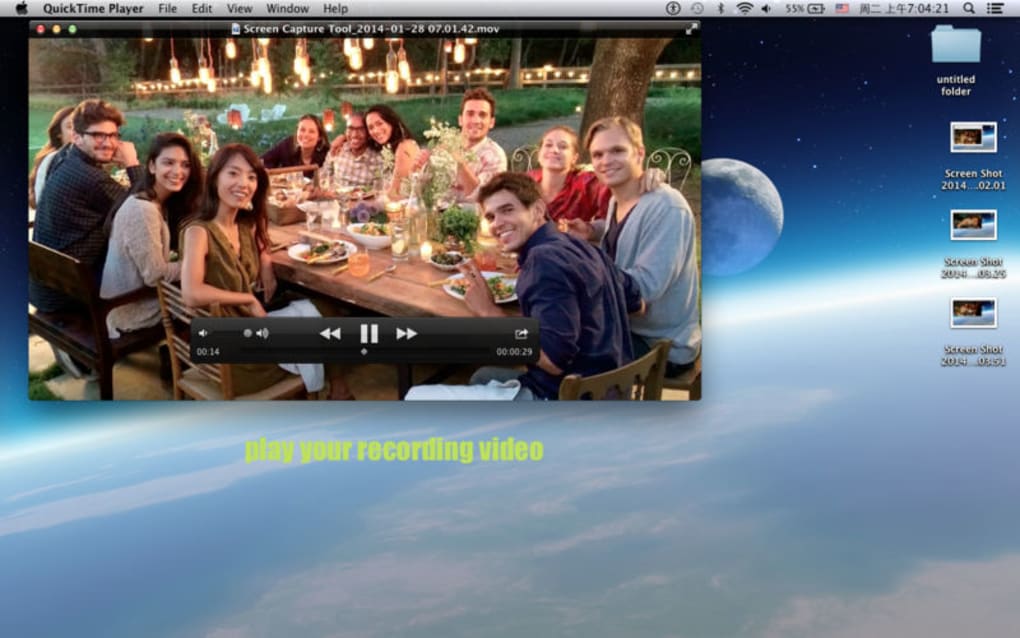
Revizuire și partajare: După oprire, apare o fereastră de previzualizare cu opțiuni pentru tăierea clipului, adăugarea unei anotări rapide și partajarea directă prin email sau încărcarea în stocare cloud.
Procesul complet de la lansare până la partajare durează în general sub un minut, fiind ideal pentru crearea rapidă de conținut, raportarea de erori sau generarea de fragmente educaționale. Pentru utilizatorii care au nevoie să creeze sesiuni mai lungi, instrumentul oferă o opțiune „Continuă înregistrarea” care adaugă noul material la același fișier fără re-encodare, păstrând astfel resursele sistemului.
Compatibilitate, Avantaje & Dezavantaje
Systeme de operare susținute: Windows 10, Windows 11, macOS 10.14 (Mojave) și ulterioare, cu funcționalitate limitată pe Linux prin Wine (necesar oficial). Aplicația este optimizată pentru procesoare Intel și Apple Silicon, selectând automat binarul potrivit în timpul instalării.
Avantaje
- Interfață intuitivă care necesită practic niciun timp de învățare.
- Footprint scăzut – rulează fluent pe hardware mai vechi.
- Suport amplu pentru formate de export, reducând nevoia de convertitoare externe.
- Partajare instant și integrare cloud ușurează colaborarea.
- Comandă personalizabilă cu taste de acces rapid permițând o experiență fără mâini.
Dezavantaje
- Nu are înregistrare audio integrată; utilizatorii trebuie să folosească un instrument extern.
- Lipsa unor instrumente avansate de editare (fără timeline, tranziții sau efecte).
- Suportul pentru Linux este neoficial și poate necesita configurare suplimentară.
- Versiunea gratuită adaugă un mic logo după 10 minute de înregistrare continuă.
- Funcții de anotare limitate în comparație cu concurenții precum Snagit.
Întrebări frecvente & Concluzie
Poate Screen Capture Tool Pro înregistra sunetul de pe sistem?
Nu. Versiunea actuală înregistrează doar video. Pentru a înregistra sunet, veți avea nevoie de un instrument extern precum Audacity sau o aplicație dedicată de înregistrare ecran care suportă audio.
Există o limită pentru lungimea înregistrării în versiunea gratuită?
Versiunea gratuită permite înregistrare nelimitată în lungime, dar adaugă un mic logo după 10 minute de captură continuă.
Sprijină software-ul integrarea cu stocarea cloud?
Da. Puteți lega Dropbox, Google Drive, OneDrive sau configura un server FTP personalizat pentru încărcarea automată după fiecare înregistrare.
Pot să programez înregistrările să înceapă la un anumit moment?
Instrumentul include o funcție „Capturare programată” care vă permite să setați o întârziere de pornire (în secunde) sau o dată/oră specifică pentru începerea înregistrării.
Este aplicația compatibilă cu Mac-urile Apple Silicon?
Da. Instalerul detectează automat tipul procesorului și instalează binarul nativ arm64 pentru performanță optimă pe Mac-urile M1/M2.
Concluzie
Screen Capture Tool Pro oferă o soluție concentrată și ușoară pentru oricine are nevoie să obțină rapid fragmente video fără bloat-ul unor suite de editare complete. Ușurința de utilizare, suportul amplu pentru formate și instrumentele integrate de partajare îl fac deosebit de atractiv pentru educatorii, recenzorii și jucătorii care doresc să evidențieze momente instantaneu. Principalul dezavantaj – lipsa înregistrării audio – înseamnă că nu este cea mai potrivită soluție pentru producția de tutoriale complete sau stream-uri de jocuri, unde sunetul sincronizat este esențial. Dacă fluxul tău de lucru se axează pe documentarea vizuală și poți perechea aplicația cu un recorder audio separat atunci când este nevoie, Screen Capture Tool Pro oferă o valoare excelentă, mai ales dată versiunea gratuită și calea de actualizare accesibilă.
Gata să încerci? Descarcă Screen Capture Tool Pro acum și începe să creezi clipuri video clare și gata de partajare în secunde.







